Accesspunkter bäst i test 2026: Ubiquiti U7 Pro & köpguide
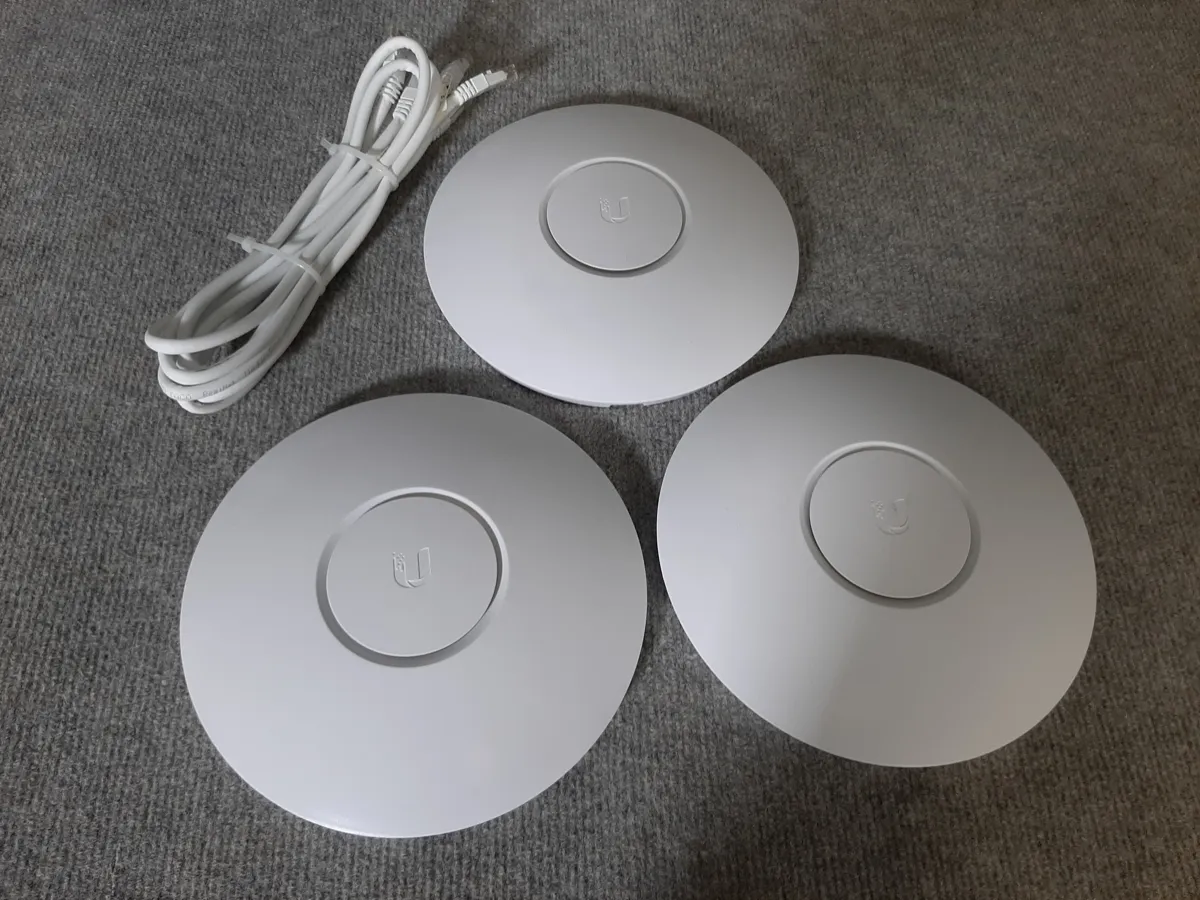
En accesspunkt löser problemet när routerns wifi inte når hela hemmet, när du vill ha stabil täckning över flera våningar eller när ett mesh-system inte räcker till. Bästa accesspunkten 2026 för de flesta svenska hem är Ubiquiti UniFi U7 Pro (ca 2 149 kr på m.nu, Wi-Fi 7, 6 spatiala strömmar, PoE+), följt av TP-Link EAP650 (Wi-Fi 6, AX3000) som budgetalternativ.
I köpguiden nedan går vi dessutom igenom hur du väljer rätt accesspunkt utifrån bostadsstorlek, budget och prestandabehov, och jämför samtidigt de mest köpta modellerna hos svenska återförsäljare.
Bäst i test 2026: 5 accesspunkter i jämförelse
Tabellen nedan jämför de fem mest omskrivna modellerna på svenska marknaden 2026. Priserna kommer från m.nu, Kjell & Company och Inet i juni 2026, och de kan variera över tid. Samtliga modeller stödjer PoE, WPA3 och central hantering via tillverkarens plattform.
| Modell | Pris | Specifikation |
|---|---|---|
| Ubiquiti UniFi U7 Pro (Testvinnare) | ca 2 149 kr | Wi-Fi 7, tri-band (2,4/5/6 GHz), 6 spatiala strömmar, 2,5 GbE, PoE+, 140 m² täckning, 300+ klienter |
| Ubiquiti U7 Pro Max | ca 3 600 kr | Wi-Fi 7, tri-band, 8 spatiala strömmar, 15,1 Gbps kapacitet, PoE+, 500+ klienter |
| Ubiquiti U7 Lite (Budgetvinnare) | ca 1 039 kr | Wi-Fi 7, dual-band, PoE, kompakt takmontering |
| TP-Link EAP650 | ca 1 200 kr | Wi-Fi 6, AX3000 (2 976 Mbps), 1 GbE, PoE+, Omada-hantering, 5 års garanti |
| TP-Link EAP660 HD | ca 1 800 kr | Wi-Fi 6, AX3600 (3 550 Mbps), 8 spatiala strömmar, 2,5 GbE, PoE+ |
Vad är en accesspunkt och varför behöver du en?
En accesspunkt är en nätverksenhet som skickar ut wifi-signal från en trådbunden anslutning till routern. Skillnaden mot en repeater är att accesspunkten inte förlorar hälften av hastigheten på vägen. Routern hanterar internetanslutningen, medan accesspunkten sköter det trådlösa nätet där du behöver det.
Du behöver därför en accesspunkt när routerns egen wifi-signal inte når fram. Typiska tecken är exempelvis att strömningen buffrar i sovrummet, att videomöten hackar när du sitter på övervåningen eller att smarta lampor tappar kontakt med hubben. Sätter du dessutom samma nätverksnamn (SSID) och lösenord på router och accesspunkt, byter klienten automatiskt mellan dem när du rör dig.
Fördelen mot en mesh wifi-lösning är stabilitet. En accesspunkt får nämligen sin signal via nätverkskabel, vilket ger jämnare hastighet och mindre latens än ett mesh-system som skickar data trådlöst mellan noderna. Nackdelen är däremot att du måste kunna dra en Ethernet-kabel till där accesspunkten ska sitta.
Hur väljer du rätt accesspunkt?
Rätt accesspunkt beror på fyra saker: bostadens storlek, antal enheter i nätverket, om du vill ha PoE och vilken wifi-standard du behöver. Punkterna nedan sammanfattar de vanligaste svenska hemmen 2026.
Wi-Fi 6 eller Wi-Fi 7?
Wi-Fi 6 (802.11ax) räcker för de flesta hem 2026 och kostar dessutom 30–40 procent mindre än Wi-Fi 7. Standarden ger hastigheter upp till 3 600 Mbps och hanterar samtidigt 30+ klienter utan problem. TP-Link EAP650 och Ubiquiti U6 Lite är därför två vanliga val i denna klass.
Wi-Fi 7 (802.11be) tillför å andra sidan 6 GHz-bandet och certifierades officiellt av Wi-Fi Alliance den 8 januari 2024. Standarden dubblar teoretisk hastighet och sänker samtidigt latens till 2–5 ms, vilket märks i onlinespel och VR. I Sverige har PTS emellertid begränsat 6 GHz-bandet till de första 480 MHz, vilket är mindre än USA:s 1 200 MHz men fortfarande betydande extra kapacitet.
Du behöver dessutom Wi-Fi 7-kompatibla klienter för att utnyttja fördelarna. iPhone 16 och 17 stöder Wi-Fi 7 fullt ut, medan iPhone 15 Pro stannar vid Wi-Fi 6E. Samsung Galaxy S24 Ultra och nyare Ultra-modeller har också Wi-Fi 7, liksom flertalet laptops från 2024 och framåt. Vill du fördjupa dig i den svenska frekvensregleringen kan du läsa PTS allmänna råd om den svenska frekvensplanen.
PoE eller vanlig strömförsörjning?
PoE (Power over Ethernet) betyder att accesspunkten får både data och ström via samma nätverkskabel. Därför slipper du dra elkabel dit du monterar den, vilket underlättar särskilt vid takmontering. Du behöver dessutom en PoE-switch eller en PoE-injektor (129–319 kr hos Kjell & Company och Dustin). Alla Ubiquiti UniFi-modeller och TP-Link EAP-serien använder PoE+ (802.3at).
Utan PoE kopplar du in accesspunkten som en vanlig enhet med medföljande nätadapter. Den vägen fungerar bra vid väggmontering nära ett eluttag, men blir opraktisk i taket. Har du redan en modern router eller switch, är det därför oftast värt att välja PoE från början.
Hur många accesspunkter behöver du?
- Lägenhet under 70 m²: en accesspunkt räcker om den placeras centralt.
- Villa 70–150 m² på ett plan: en kraftig accesspunkt (U7 Pro eller EAP660 HD) är oftast tillräckligt.
- Villa 150–250 m² eller två våningar: två accesspunkter, en per våning eller yta.
- Villa över 250 m² eller flera våningar med tjocka väggar: tre eller fler accesspunkter i mesh- eller controller-läge.
Accesspunkt eller repeater: vilken skillnad gör det?
Accesspunkten fungerar som en trådlös förlängning av ditt befintliga nätverk. Routern sköter dessutom internetanslutning, DHCP och NAT. Du kopplar sedan accesspunkten till routern via nätverkskabel och den sprider därefter wifi trådlöst till dina enheter.
Skillnaden mot en repeater avgör prestandan. En repeater tar exempelvis emot wifi-signalen trådlöst, förstärker den och skickar vidare, vilket halverar hastigheten. Accesspunkten får däremot sin data via kabel och behåller därför routerns fulla hastighet. Streaming, spel och videomöten blir därmed märkbart mer stabila.
Dina enheter ansluter dessutom till samma nätverksnamn oavsett vilken enhet som ligger närmast. Modern hårdvara med 802.11k/v/r-stöd byter samtidigt automatiskt mellan router och accesspunkt när du rör dig, så du slipper avbrott när du går mellan rummen.
Olika typer av accesspunkter
Standardmodell för hemmabruk
En vanlig accesspunkt för inomhusbruk passar när du vill ha bättre täckning i bostaden utan komplex konfiguration. Ubiquiti U7 Lite och TP-Link EAP610 hör exempelvis hit. Du placerar dem där routerns signal börjar tappa styrka, kopplar sedan in dem med Ethernet-kabel och kör vidare.
Takmonterad modell för större ytor
I villor och kontor sätter du oftast accesspunkten i taket för att täcka större ytor jämnt. Ubiquiti U7 Pro och TP-Link EAP660 HD klarar därför många samtidiga användare utan att tappa hastighet. Bägge är dessutom specifikt utformade för takmontering och ger en jämnare spridning nedåt än väggmonterade alternativ.
Wi-Fi accesspunkt för stora utrymmen
För större bostäder, hallar eller lokaler behöver du däremot modeller med starkare antenner och högre kapacitet. Ubiquiti U7 Pro Max klarar exempelvis 500+ klienter och passar företagsmiljöer eller eventytor. Alta Labs AP6 är dessutom ett växande företagsalternativ med Wi-Fi 6, dual-band (3 Gbps sammanlagt), IP54-klass och molnbaserad hantering via Alta-appen.
UniFi accesspunkt för smart nätverkskontroll
Vill du styra nätverket via app eller bygga ut till flera accesspunkter dominerar UniFi-plattformen från Ubiquiti marknaden 2026. Systemet skalar exempelvis från en enhet till hundratals och låter dig hantera allt centralt via UniFi Controller. Enheterna byter dessutom automatiskt kanal och effekt utifrån lasten.
Placering av accesspunkt för bästa täckning
Placeringen avgör hur mycket du får ut av accesspunkten. Ett vanligt misstag är exempelvis att ställa den för nära routern, vilket ger dubbeltäckning där du redan har signal och inget nytt där du behöver det. Placera därför accesspunkten där wifi fortfarande fungerar men börjar tappa styrka.
Har du flera våningar är trapphuset ofta en ideal placering, eftersom signalen sprids jämnt både uppåt och nedåt. I villor med långa korridorer får du dessutom bäst resultat med takmontering i mitten av ytan. Läs mer om grundprinciperna för wifi-placering i vår guide om router placering.
För att göra det ännu enklare kan du tänka så här:
- Undvik skrymslen, garderober och bakom tv-bänkar.
- Sikta på öppna ytor där signalen kan spridas fritt.
- Håll avstånd till tjocka väggar i betong och tegel.
- Tänk på att höjd ofta hjälper signalen.
Placeringen blir dessutom extra viktig när du använder mer avancerad hårdvara som Ubiquiti U7 Pro. Ett par meters skillnad i takhöjd eller placering längs en betongvägg kan nämligen halvera räckvidden. Testa därför med en app som WiFi Analyzer eller Ubiquitis egen app innan du drar kabel och monterar permanent.
Accesspunkt utomhus och när den behövs
Vill du ha stabil wifi i trädgården, på altanen, vid poolen eller i garaget behöver du en utomhusklassad accesspunkt. Utomhusmodeller klarar exempelvis regn, kyla, värme och damm med IPX6- eller IP67-klassning, vilket gör dem betydligt tåligare än inomhusenheter.
Ubiquiti U7 Outdoor kostar 2 349 kr på m.nu och stödjer Wi-Fi 7 med dual-band (2,4/5 GHz) och IPX6-klass. TP-Link EAP650-Outdoor ligger däremot runt 1 400 kr med Wi-Fi 6 AX3000. Bägge klarar dessutom svenskt vinterklimat och kan monteras på fasad eller under takfoten.
Du kopplar en utomhusmodell precis som vanligt via nätverkskabel, men eftersom den är väderskyddad kan du placera den utomhus. Använd därför rätt utomhuskabel (Cat6 eller bättre med UV-skydd), och läs vår guide om nätverkskabel om du är osäker på vilken typ som passar.
Vanliga användningsområden:
- Du arbetar eller pluggar på altanen.
- Barnen vill spela eller streama i trädgården.
- Du har smarta kameror eller lampor utomhus.
- Du vill täcka garage, förråd eller gästhus.
UniFi accesspunkt jämfört med andra alternativ
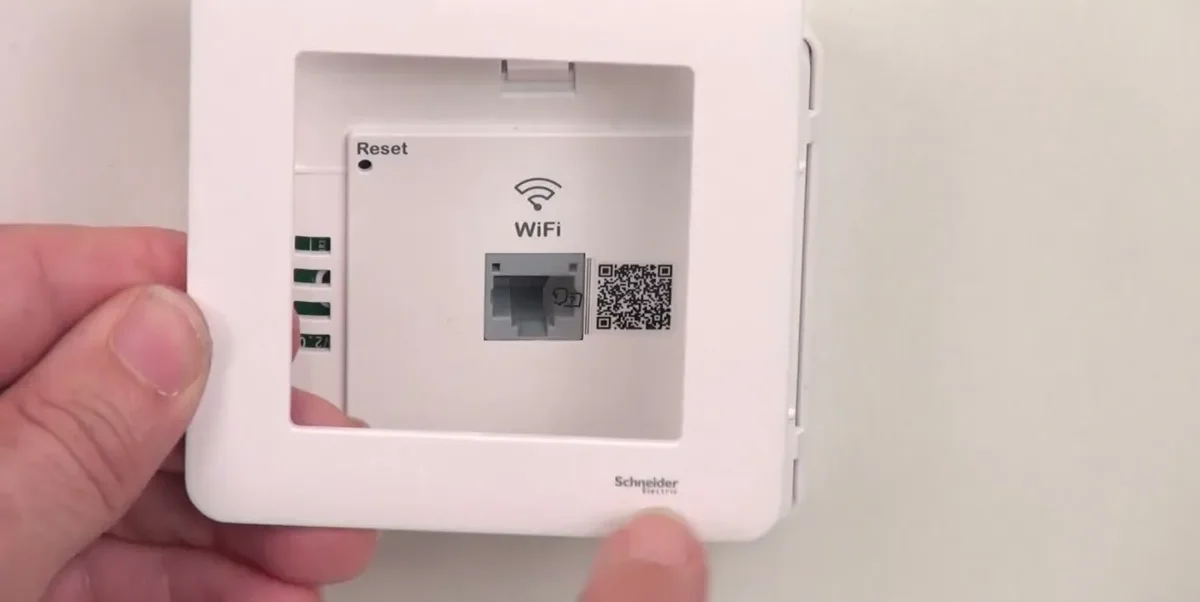
Ubiquitis UniFi-plattform dominerar bland teknikintresserade och företag 2026. Systemet fungerar exempelvis när du vill bygga ut med flera accesspunkter, och alla enheter styrs samtidigt från samma controller. Du får därmed ett nätverk där dina klienter flyttas mellan accesspunkterna utan att du tappar uppkoppling.
Kontrollen är UniFi:s största fördel över enklare system. UniFi Controller ger dig nämligen statistik över varje ansluten enhet, låter dig sätta hastighetsgränser per klient och skicka larm när något går ner. Samma mjukvara fungerar dessutom likvärdigt för en villa och för ett hotell med 200 accesspunkter, vilket förklarar varför Ubiquiti är starkt både bland hemanvändare och företag.
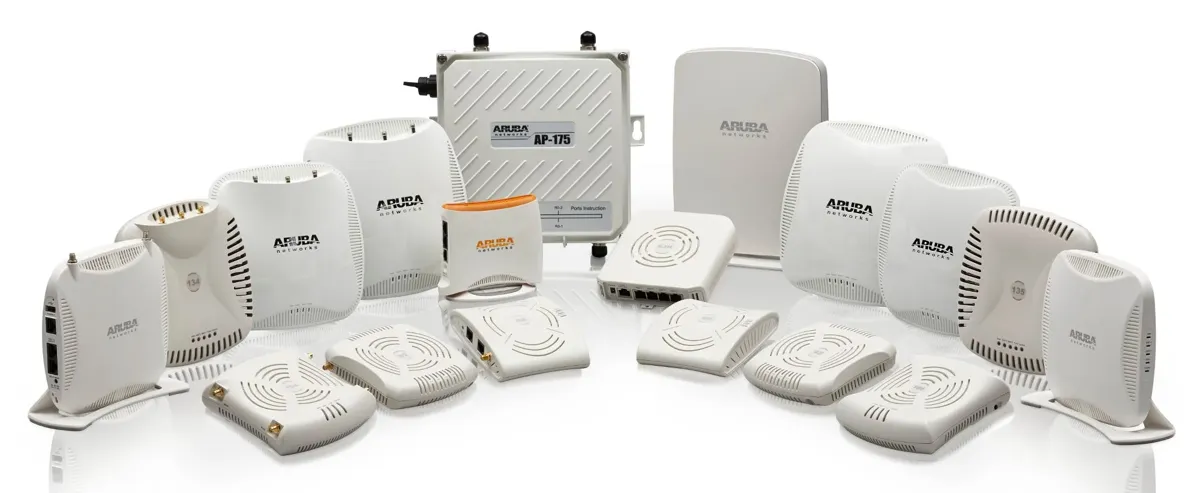
UniFi är också lätt att uppgradera över tid. Nyare accesspunkter fungerar med samma controller som äldre modeller, så du kan därför byta ut en enhet i taget utan att göra om nätverket. Priset per enhet är dessutom lägre än de flesta företagsalternativ från Cisco eller Aruba.
Hur skiljer sig UniFi mot TP-Link Omada?
Bägge plattformarna erbjuder central hantering av accesspunkter, switchar och gateways. Omada har däremot ofta lägre pris per enhet, medan UniFi har mognare mjukvara och större community. TP-Link Omada passar därför dig som prioriterar pris och 5 års garanti, medan UniFi passar dig som prioriterar funktioner och långsiktig skalbarhet.
Installation steg för steg
Installationen av en accesspunkt tar oftast under 30 minuter. Stegen nedan gäller för både Ubiquiti och TP-Link Omada med PoE-strömförsörjning.
- Dra nätverkskabel från routern eller switchen till platsen där accesspunkten ska sitta.
- Anslut kabeln till accesspunkten och tänd via PoE-switch eller PoE-injektor.
- Ladda ner tillverkarens app (UniFi eller Omada) och skapa ett konto.
- Adoptera enheten i appen så att den ansluts till din controller.
- Sätt SSID och lösenord som matchar ditt befintliga nätverk (om du har en router med wifi kan du behålla samma namn för sömlös roaming).
- Testa täckningen med en app som WiFi Analyzer och justera vid behov.
Har du däremot inte tillgång till controller kan de flesta modeller köras i standalone-läge via tillverkarens app. Du missar då centrala funktioner som klientlistor och firmware-uppdateringar per grupp, men grundfunktionerna som SSID, lösenord och gästnätverk fungerar likadant.
Sammanfattande råd för att välja rätt accesspunkt
Fundera först på hur ditt hem ser ut och var signalen brukar bråka. Stora ytor, flera våningar och tjocka väggar innebär exempelvis att du sannolikt behöver en kraftigare modell, medan mindre bostäder däremot ofta klarar sig med en enkel Wi-Fi 6-lösning.
Tänk sedan igenom hur du använder nätverket i vardagen:
- Arbetar du hemifrån och behöver stabil videokonferens?
- Streamar du mycket film i hög upplösning?
- Har du flera smarta hem-enheter som behöver jämn täckning?
- Rör du dig ofta mellan våningar eller större ytor?
När du svarat på frågorna blir valet lättare. För enkla behov räcker exempelvis Ubiquiti U7 Lite eller TP-Link EAP610, medan moderna hem med många enheter däremot tjänar på Ubiquiti U7 Pro. Krävande miljöer med 500+ klienter motiverar dessutom en U7 Pro Max eller EAP690E HD.
Vill du också mäta hur mycket bandbredd du faktiskt får efter installationen kan du läsa vår guide om testa bandbredd. Där hittar du dessutom tips för att felsöka om hastigheten inte matchar vad ditt abonnemang lovar.
Vanliga frågor om accesspunkter
Vad kostar en bra accesspunkt 2026?
En bra accesspunkt kostar 1 000–2 500 kr i konsumentklass 2026. Budgetvinnaren Ubiquiti U7 Lite kostar exempelvis 1 039 kr, och testvinnaren Ubiquiti U7 Pro ligger på cirka 2 149 kr. Företagsmodeller som U7 Pro Max eller TP-Link EAP690E HD kostar däremot 3 000–5 000 kr. Under 800 kr får du dessutom oftast äldre Wi-Fi 5-teknik som inte är värd att köpa idag.
Vilken accesspunkt är bäst i test 2026?
Ubiquiti UniFi U7 Pro toppar bäst i test-listorna 2026 hos flera oberoende källor, bland annat Testexperterna och Testkollen. Modellen har Wi-Fi 7, 6 spatiala strömmar, PoE+ och 2,5 GbE till ett pris runt 2 149 kr. Budgetvinnaren är Ubiquiti U7 Lite för 1 039 kr enligt Testix.
Ska du välja Wi-Fi 7 2026?
Wi-Fi 7 lönar sig om du har eller planerar att köpa Wi-Fi 7-kompatibla enheter under de närmaste 2–3 åren. Standarden ger tillgång till 6 GHz-bandet, som i Sverige omfattar 480 MHz och har låg belastning jämfört med 2,4 och 5 GHz. Har du bara äldre enheter räcker Wi-Fi 6 gott och kostar 30–40 procent mindre.
Kan jag ha router och accesspunkt med samma SSID?
Ja, samma SSID på både router och accesspunkt är standardkonfigurationen för sömlös roaming. Ge samma SSID och lösenord på båda enheterna, så byter dina klienter automatiskt till den starkare signalen. Se dessutom till att routerns wifi ligger på andra kanaler än accesspunkten för att undvika interferens.
Vad är skillnaden mellan accesspunkt och repeater?
En accesspunkt får signalen via nätverkskabel och behåller därför routerns fulla hastighet. En repeater tar däremot emot signalen trådlöst och skickar vidare, vilket halverar hastigheten. För stabilt hemnätverk är accesspunkt därför alltid bättre än repeater, förutsatt att du kan dra en kabel.
Behöver jag PoE för att installera en accesspunkt?
Nej, PoE är inte obligatoriskt, men det underlättar starkt vid takmontering. Utan PoE behöver du ett eluttag nära accesspunkten, vilket blir opraktiskt i tak. En PoE-injektor kostar 129–319 kr hos Kjell & Company och Dustin, och löser strömförsörjningen via samma nätverkskabel som datatrafiken.
Fungerar Ubiquiti accesspunkter med Telia-router?
Ja, Ubiquitis accesspunkter fungerar med alla operatörsrouter från Telia, Bahnhof, Bredbandsbolaget och Comhem. Du kopplar exempelvis accesspunkten till en LAN-port på routern och stänger av operatörsrouterns egen wifi för att undvika kanalkonflikter. Alternativt sätter du routerns wifi på lägre effekt och kör accesspunkten på fullt.
Hur många enheter klarar en accesspunkt?
Konsumentmodeller som Ubiquiti U7 Pro klarar 300+ samtidiga klienter enligt tillverkaren. I praktiken går dock gränsen vid 50–80 enheter innan prestandan sjunker. Företagsmodeller som U7 Pro Max eller EAP690E HD klarar däremot 500+ klienter tack vare fler spatiala strömmar och kraftigare processor.
Vad är PoE+ och behöver jag det?
PoE+ (802.3at) levererar upp till 25,5 watt via nätverkskabeln, vilket krävs för moderna Wi-Fi 6- och Wi-Fi 7-accesspunkter. Vanlig PoE (802.3af) ger däremot bara 15,4 watt, vilket räcker till äldre modeller men inte till Ubiquiti U7 Pro eller TP-Link EAP660 HD. Kontrollera därför att din switch stödjer PoE+ innan köp.
Kan jag använda en accesspunkt utan controller?
Ja, både Ubiquiti UniFi och TP-Link Omada kan köras i standalone-läge via app. Du missar då centrala funktioner som statistik, larm och grupphantering av firmware, men grundfunktionerna som SSID och lösenord fungerar. För en enskild accesspunkt räcker därför standalone, men för flera enheter tjänar du snabbt in tiden på en controller.
Hur långt räcker signalen från en accesspunkt?
En Wi-Fi 6-accesspunkt räcker upp till 50 meter inomhus i öppna ytor och cirka 100 meter utomhus i fri sikt, enligt tester från svenska återförsäljare. Täckningen minskar däremot minst 25 procent per betongvägg på 2,4 GHz och mer på 5 GHz. Räkna därför med 100–140 m² täckning per accesspunkt i normal svensk villa med gips- och trärammar.